Home > Erweiterte Druckoptionen > Zentrieren von Originalen >
Drucken von zentrierten Originalen auf Blättern (Windows)

In diesem Thema erfahren Sie, wie Sie ein Original um 50% verkleinern können, um dieses zentriert auf ein Blatt zu drucken.
Dokument: Beliebiger Typ
Seitengröße: A4 (210,0 × 297,0 mm [8,3 × 11,7 Zoll])
Papier: Einzelblätter
Papiertyp: Normalpapier
Papiergröße: A4 (210,0 × 297,0 mm [8,3 × 11,7 Zoll])
  1. Wählen Sie im Menü der Anwendung die Option Drucken aus.
  2. Wählen Sie den Drucker im Dialogfeld aus und öffnen Sie dann das Dialogfeld für den Druckertreiber.(Siehe "Aufrufen des Druckertreiber-Dialogfelds aus Anwendungen heraus ")
  3. Vergewissern Sie sich, dass das Fenster Optionen angezeigt wird.
  4. Wählen Sie in der Liste AMedientyp den Papiertyp aus, der im Drucker eingelegt ist. Klicken Sie in diesem Fall auf Normalpapier.
  5. Wählen Sie in der Liste EDruckziel das gewünschte Druckziel aus.
  6. Klicken Sie auf die Registerkarte Seiteneinrichtung, um das Fenster Seiteneinrichtung zu öffnen.
  7. Klicken Sie in der Liste ASeitengröße auf die Größe des Originals wie sie in der Anwendung angegeben ist. Klicken Sie in diesem Fall auf ISO A4.
  8. Aktivieren Sie das Kontrollkästchen CDruck mit Vergrößerung/Verkleinerung.
  9. Klicken Sie in der Liste GPapiergröße auf An Seitengröße anpassen.
  10. Klicken Sie auf FSkalieren und geben Sie folgenden Wert ein: 50.
  11. Klicken Sie in der Liste LPapierzufuhr auf Manuell.
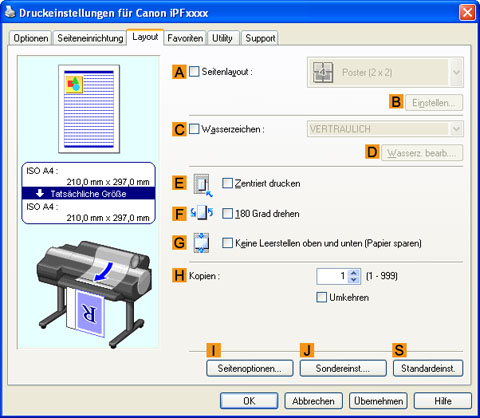
  12. Klicken Sie auf die Registerkarte Layout, um das Fenster Layout anzuzeigen.
  13. Aktivieren Sie das Kontrollkästchen EZentriert drucken.
  14. Bestätigen Sie die Druckeinstellungen und drucken Sie das Dokument wie gewünscht.
    Wichtig
    •  Wenn Sie Manuell als Papierzufuhr ausgewählt haben, folgen Sie den Anweisungen an der Systemsteuerung des Druckers, um das Papierformat festzulegen.
    Hinweis
    •  Tipps zum Bestätigen von Druckeinstellungen: finden Sie unter "Bestätigen von Druckeinstellungen "